> ## Documentation Index
> Fetch the complete documentation index at: https://docs.marsmind.cc/llms.txt
> Use this file to discover all available pages before exploring further.
# ナレッジベース管理
> ナレッジ管理機能のご紹介
# QA管理
> ナレッジユニットの一元管理を実現
### 1. QA検索
上部の検索ボックスにキーワードを入力し、エンターで検索を実行します。検索結果は、各青色の枠内に1つのナレッジユニット(QA)が表示され、「1つの質問(Question)」に「1つの回答(Answer)」が紐づく形で確認できます。
青い丸みのある四角はタグ、白地にグレー字はQAの出典を示します。
ここでの検索はベクトル検索(意味ベース検索)です。従来のキーワード検索とは異なり、入力した言葉の意味・関連性も含めて検索されます。例えば「デスクライト」で検索すると、関連する「家電」などもヒットすることがあります。
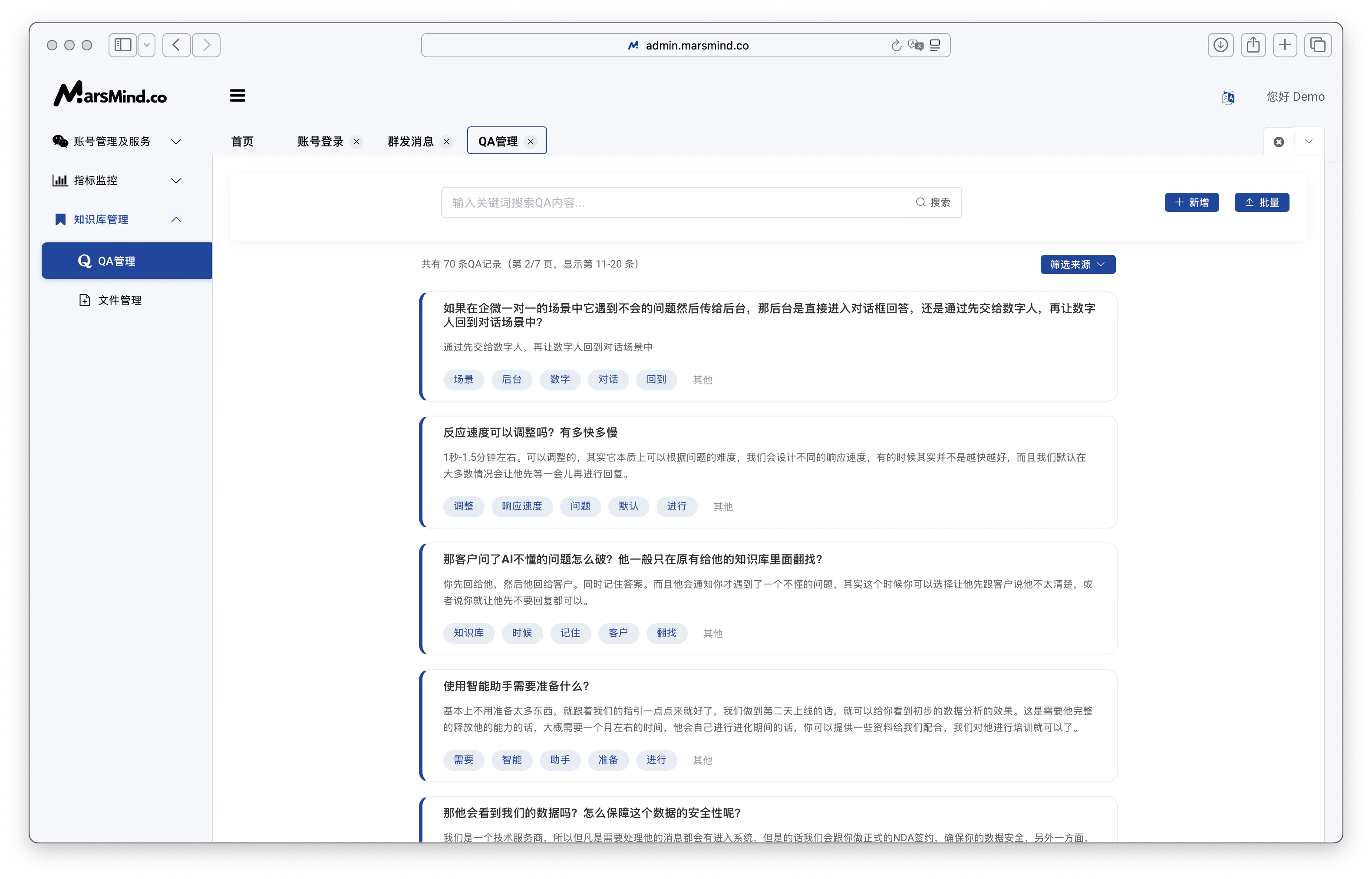 2. ドキュメントが多い場合は、右側のフィルタ機能でQAの出典(ソース)を絞り込むことができます。
### 2. QAの編集
* 編集したいQAをダブルクリックすると、そのQAの編集画面が開きます。または、各QAの右下にある編集や削除のアイコンからも編集モードへ入ることができます。
2. ドキュメントが多い場合は、右側のフィルタ機能でQAの出典(ソース)を絞り込むことができます。
### 2. QAの編集
* 編集したいQAをダブルクリックすると、そのQAの編集画面が開きます。または、各QAの右下にある編集や削除のアイコンからも編集モードへ入ることができます。
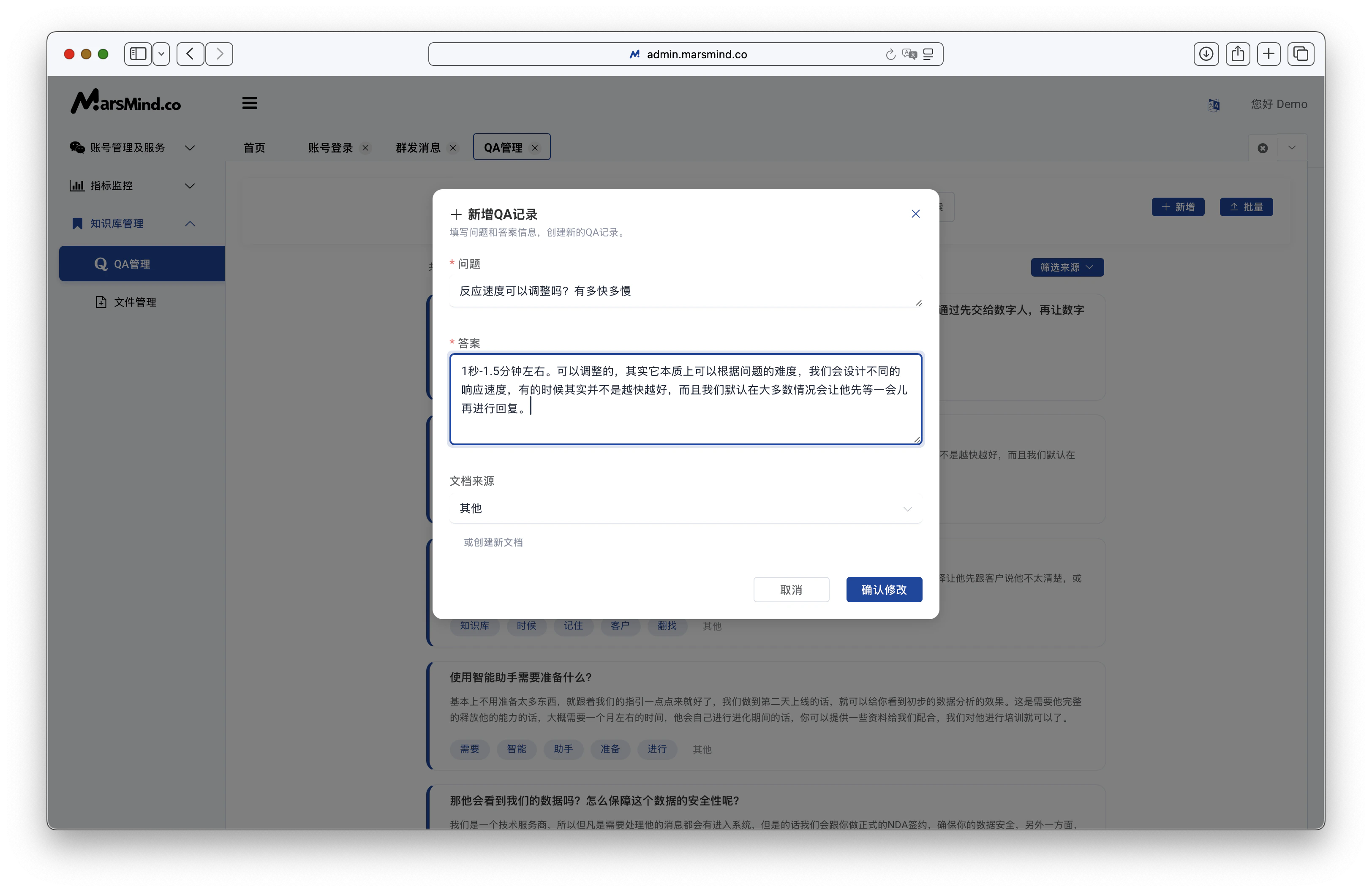
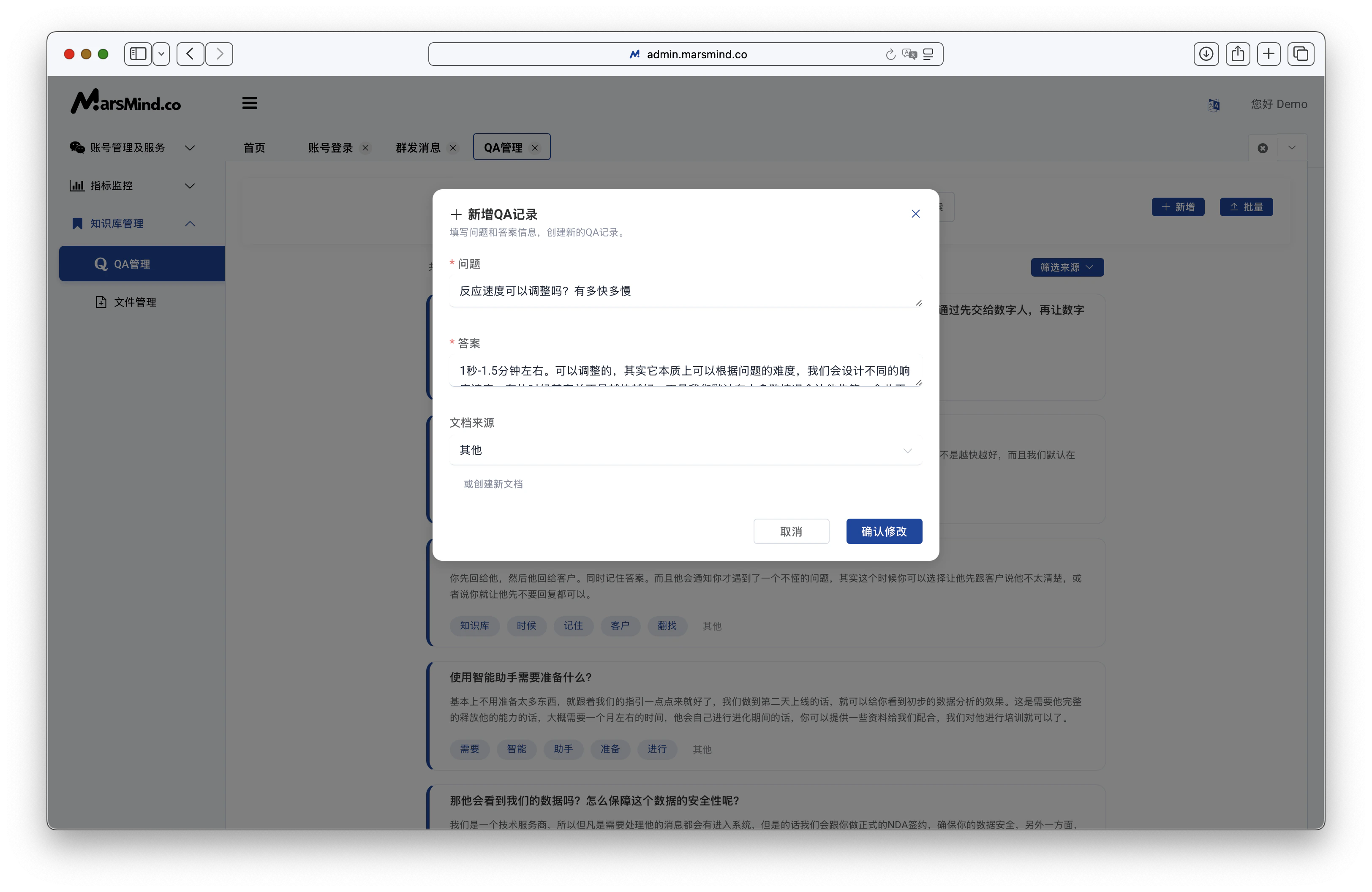 * 編集画面が狭い場合は、右下をドラッグすることで自由に拡張できます。スクロール操作も可能です。
* 質問・回答・出典情報を編集できます。出典は新規ドキュメントを作成して保存することも、既存ドキュメントから選択して保存することもできます。
* 編集画面が狭い場合は、右下をドラッグすることで自由に拡張できます。スクロール操作も可能です。
* 質問・回答・出典情報を編集できます。出典は新規ドキュメントを作成して保存することも、既存ドキュメントから選択して保存することもできます。
 ### 3. QAの新規追加
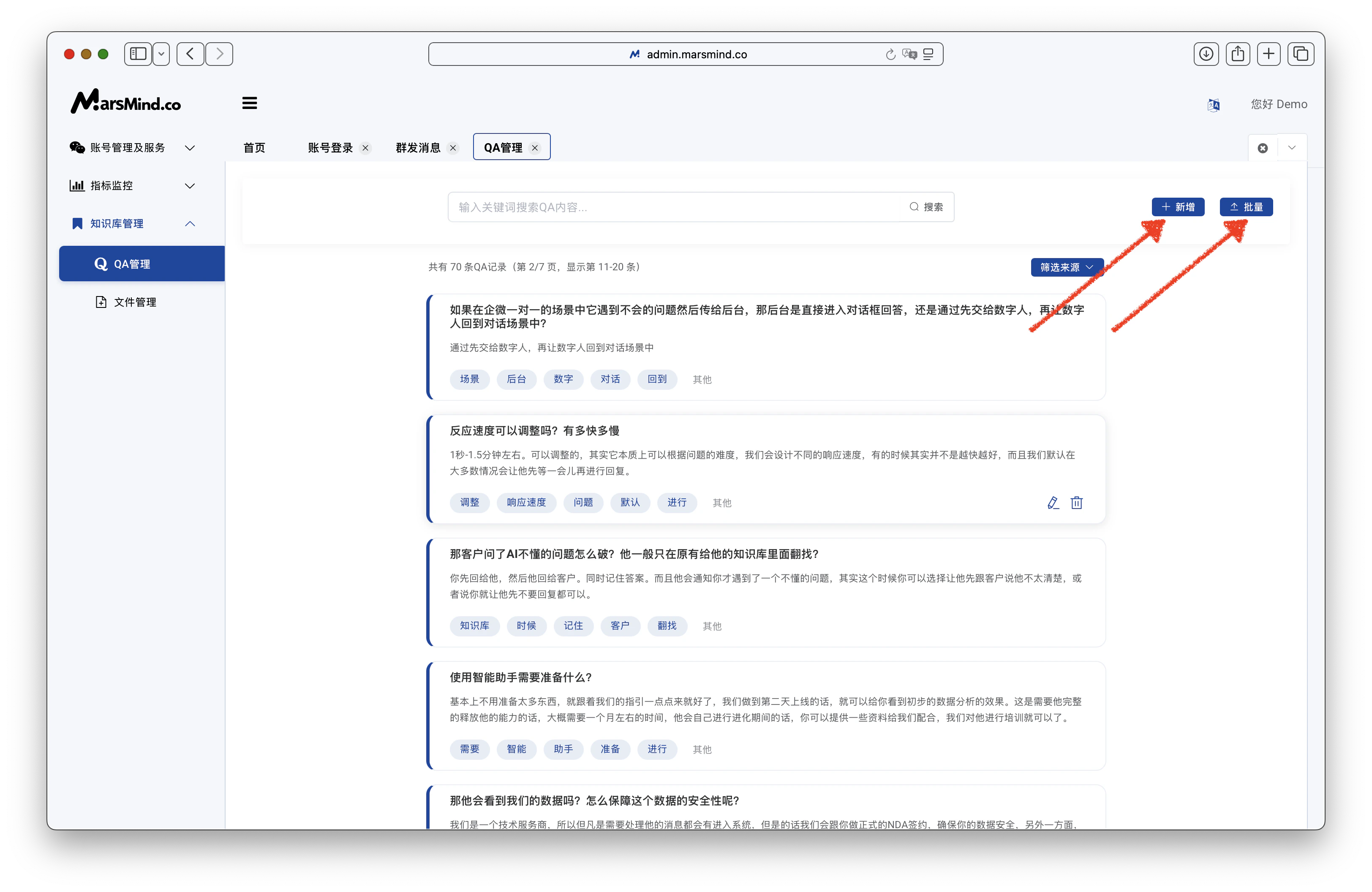
右上の「新規追加」ボタンで1件ずつ追加可能です。また「一括追加」ボタンで複数QAを一度に登録することもできます。
### 3. QAの新規追加
右上の「新規追加」ボタンで1件ずつ追加可能です。また「一括追加」ボタンで複数QAを一度に登録することもできます。
 #### 単一QAの追加
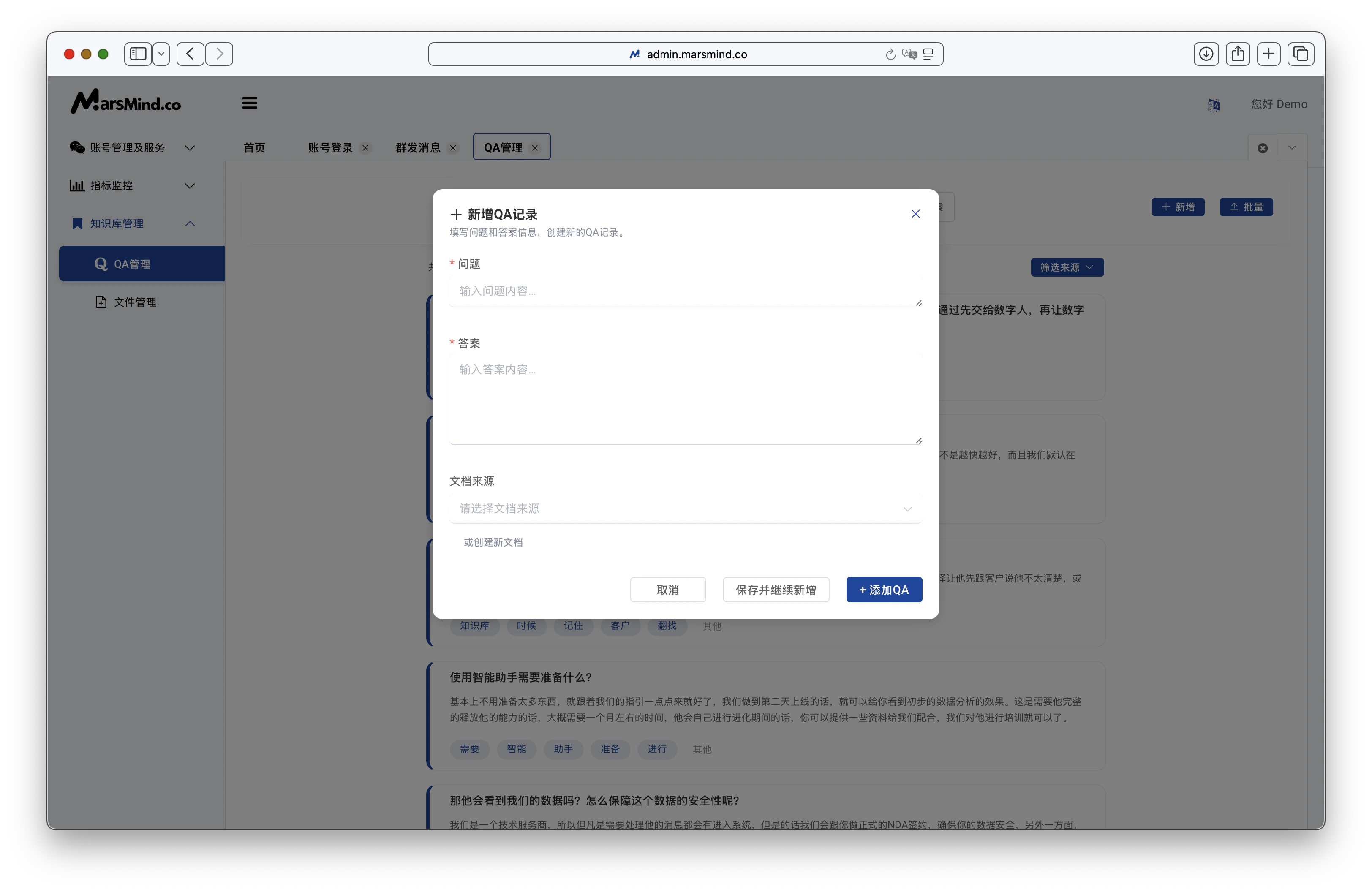
「新規追加」をクリックすると、QA追加ウィンドウが表示されます。編集後、「保存して続ける」でさらに追加を続行、「QAを追加」で1件のみ登録できます。
#### 単一QAの追加
「新規追加」をクリックすると、QA追加ウィンドウが表示されます。編集後、「保存して続ける」でさらに追加を続行、「QAを追加」で1件のみ登録できます。
 #### 一括QA追加
1. 「一括追加」ボタンをクリックすると、一括登録用のポップアップが表示されます。
#### 一括QA追加
1. 「一括追加」ボタンをクリックすると、一括登録用のポップアップが表示されます。
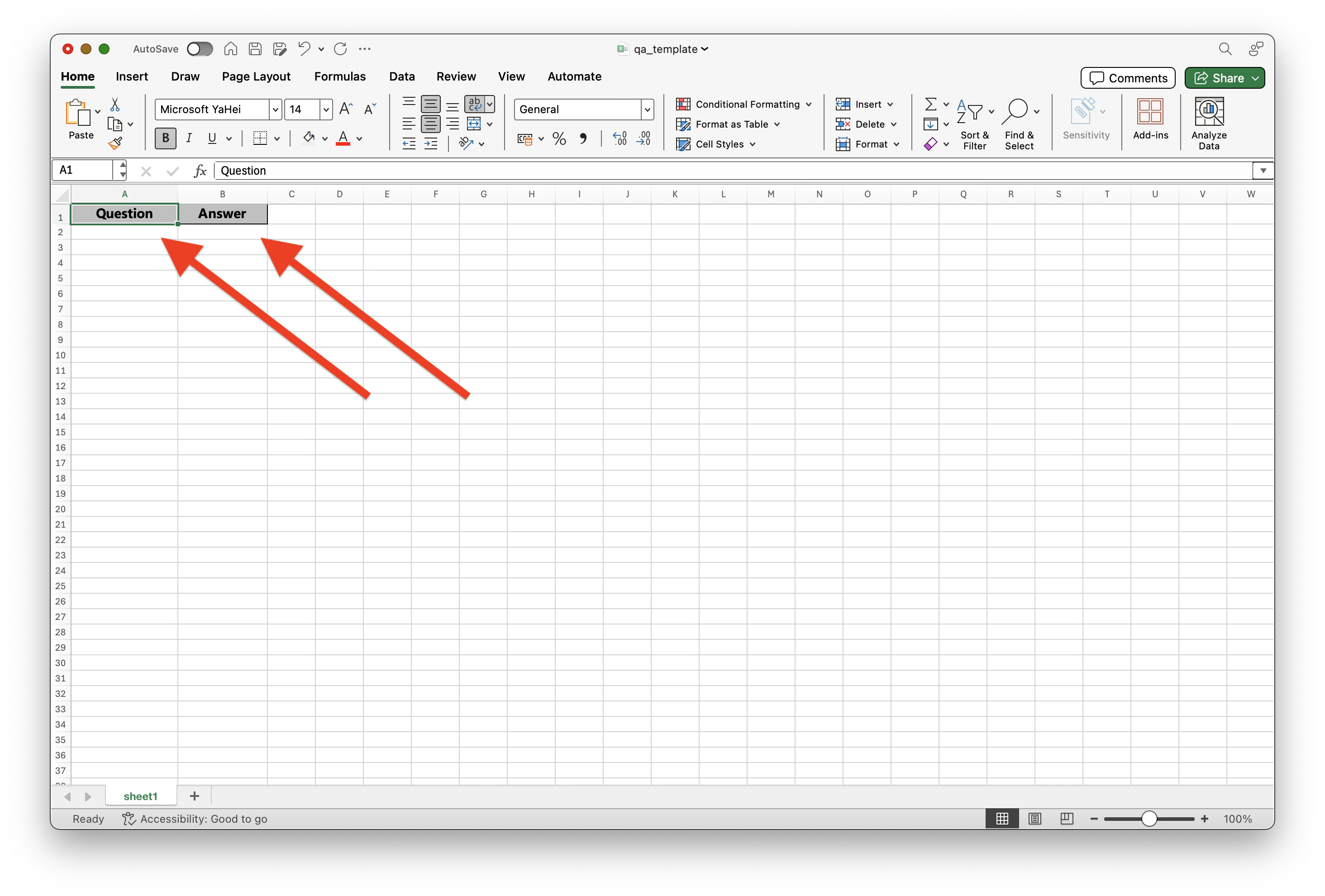
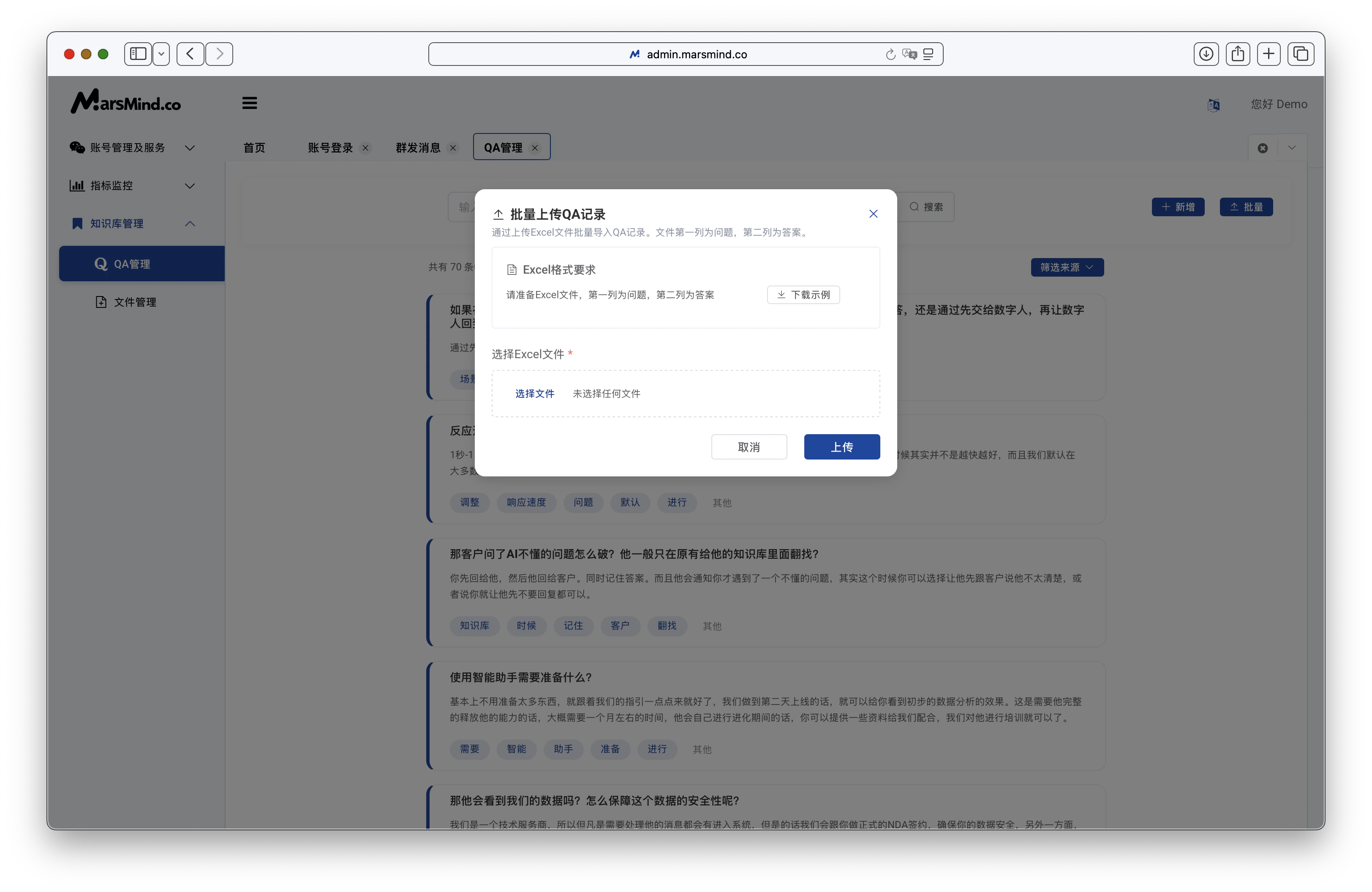 2. 初めて利用される場合は、サンプルのExcelファイルをダウンロードしてください。2行目から質問と回答を1行ずつ入力します。各行が「1つの質問+1つの回答」の組み合わせとなります。編集後は保存し、アップロードの準備をしてください。
 3. アップロードしたいファイルを選択し、「アップロード」ボタンをクリックすれば、一括でQA登録が完了します。